Home Assistant OS als VM in Unraid installieren (inkl. USB Passthrough)
Home Assistant OS als VM in Unraid installieren – Schritt für Schritt mit USB Passthrough für Zigbee-Stick und Smart Meter Lesekopf.
Nachdem mein Ryzen Mini-PC lief und Unraid eingerichtet war, stand das wichtigste Projekt an: Der Umzug von Home Assistant.
In Unraid gibt es im App-Store (Community Applications) hunderte fertige Docker-Container. Auch Home Assistant ist dort vertreten. Aber Achtung: Nimm für Home Assistant NICHT den Docker-Container! Wenn ihr Home Assistant als Container laufen lasst, fehlt euch der “Supervisor”. Das bedeutet: Keine One-Click-Backups und vor allem kein Add-on Store. Um das volle Erlebnis (Home Assistant OS) zu bekommen, müssen wir HA als Virtuelle Maschine (VM) aufsetzen. Das ist in Unraid zum Glück in 5 Minuten erledigt.
Warum eine VM so genial ist
Neben dem Add-on Store hat die VM noch einen riesigen Vorteil für uns Smart-Home-Bastler: USB Passthrough. Egal ob mein geliebter Sonoff Zigbee-Stick * (mehr dazu in meinem Zigbee-Stick Vergleich) oder der USB-Lesekopf für meinen smarten Stromzähler – in den VM-Einstellungen von Unraid setze ich einfach einen Haken bei dem jeweiligen Gerät, und Home Assistant erkennt es sofort, als würde es direkt am Gerät stecken. Kein mühsames Herumschlagen mit Linux-Berechtigungen!
Schritt 1: Das richtige Image herunterladen
Du brauchst zuerst die virtuelle Festplatte von Home Assistant.
- Geh auf die offizielle Home Assistant Website unter Alternative Downloads.
- Such nach der Version für KVM / Proxmox (.qcow2) und lad die Datei herunter.
- Entpack die Datei (z.B. mit 7-Zip), bis du eine
.qcow2Datei habt. - Kopier diese Datei auf deinen Unraid-Server in den Share
domains(z. B. unter\\IP-Eures-Servers\domains\HomeAssistant\).
Schritt 2: Die VM in Unraid anlegen
Wechsel in Unraid in den Reiter VMs und klick auf Add VM. Wähl hier Linux aus.
Jetzt füllst du die Maske aus:
- Name: HomeAssistant
- CPU Cores: Gib der VM 2 bis 4 Kerne deines Prozessors.
- Initial/Max Memory: 2048 MB (2 GB RAM reichen völlig aus).
- Machine: Lasst den Standard (meistens i440fx).
- BIOS: Wichtig! Änder das auf OVMF (oder OVMF TPM2), HAOS bootet über UEFI.
- Primary vDisk Location: Wähl hier “Manual” und such über den kleinen Baum-Button deine
.qcow2Datei aus, die du in Schritt 1 kopiert hast. - Primary vDisk Bus: VirtIO (für beste Performance).
- Network Bridge: br0 (damit HA eine eigene IP-Adresse in eurem Heimnetz bekommt).
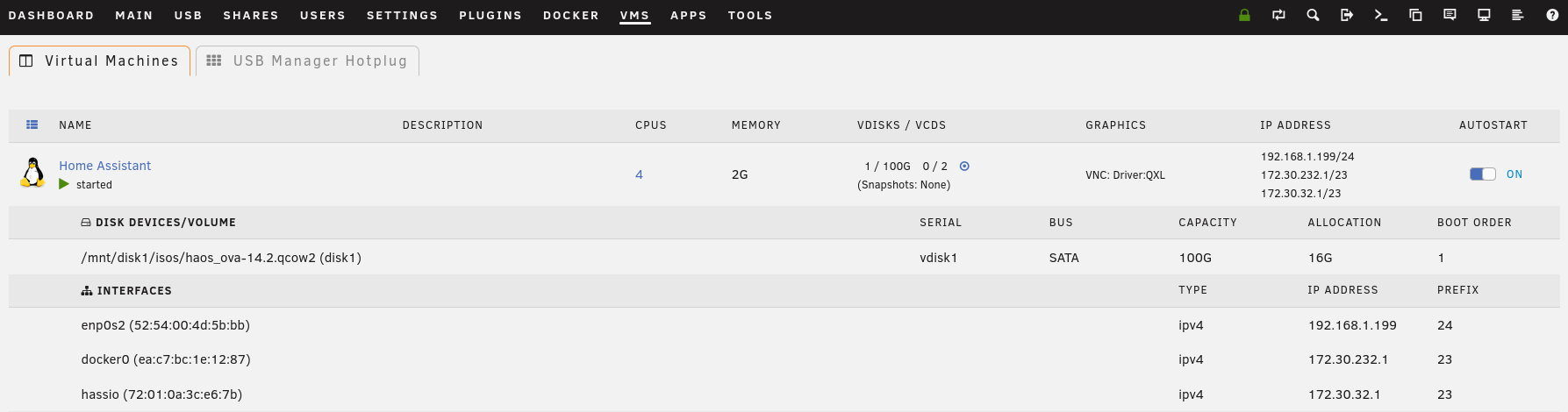 Unraid VM-Konfiguration für Home Assistant
Schritt 3: Die Magie – USB-Geräte durchreichen
Scroll auf der gleichen Seite ganz nach unten. Hier siehst du eine Liste aller USB-Geräte, die aktuell an eurem Mini-PC stecken.
Setz einfach einen Haken bei deinem Zigbee-Stick (z. B. Texas Instruments CC2652P) und deinem Smart Meter Lesekopf. Tipp: Wenn du später ein neues USB-Gerät ansteckst, musst du die VM nur kurz stoppen, den neuen Haken setzen und wieder starten.
Schritt 4: Starten und Einrichten
Klick unten auf Create. Die VM wird nun erstellt und automatisch gestartet. Gib Home Assistant etwa 2-3 Minuten Zeit, um das System zu entpacken und das Netzwerk zu initialisieren.
Öffne dann einen neuen Tab im Browser und gib die IP-Adresse deiner neuen VM gefolgt von Port 8123 ein (z. B. http://192.168.178.50:8123).
Bäm! Das bekannte Home Assistant Setup-Fenster begrüßt dich. Du kannst jetzt einfach dein Backup vom alten Raspberry Pi hochladen oder ein komplett frisches System aufsetzen. Der Zigbee-Stick wird direkt unter Einstellungen -> Geräte & Dienste erkannt.