Raspberry Pi Live-Backup: SD-Karte im laufenden Betrieb klonen mit piclone_cmd
SD-Karte im laufenden Betrieb klonen mit piclone_cmd – ohne Herunterfahren. So sicherst du dein Raspberry Pi Smart Home per Live-Backup.
Wer sein Smart Home auf einem Raspberry Pi * betreibt, lebt gefährlich. SD-Karten sind nicht für 24/7-Schreibzugriffe (Log-Dateien!){:target=”_blank”} gemacht. Irgendwann kommt der Tag, an dem nichts mehr geht – und meistens hat man dann kein aktuelles Backup zur Hand.
Das Problem: Die meisten Tools verlangen, dass du den Pi ausschaltest und die Karte am PC klonst. Nervig, zeitaufwendig und das Smart Home ist währenddessen offline.
Hier kommt piclone_cmd ins Spiel.
Warum piclone_cmd?
Das Tool ist die Kommandozeilen-Version des bekannten “SD Card Copier”. Der Clou: Es erstellt einen Live-Dump auf eine zweite, per USB angeschlossene SD-Karte oder SSD, während dein System (z. B. Home Assistant) einfach weiterläuft.
- Hot-Backup: Kein Herunterfahren nötig.
- Resize-Support: Die Ziel-Karte kann größer oder kleiner als die Quelle sein.
- Headless: Funktioniert perfekt über SSH.
Vorbereitung: Die Hardware
Damit das Backup sauber durchläuft, empfehle ich einen ordentlichen USB-Kartenleser. Billig-Adapter sorgen oft für Abbruchfehler mitten im Klonvorgang.
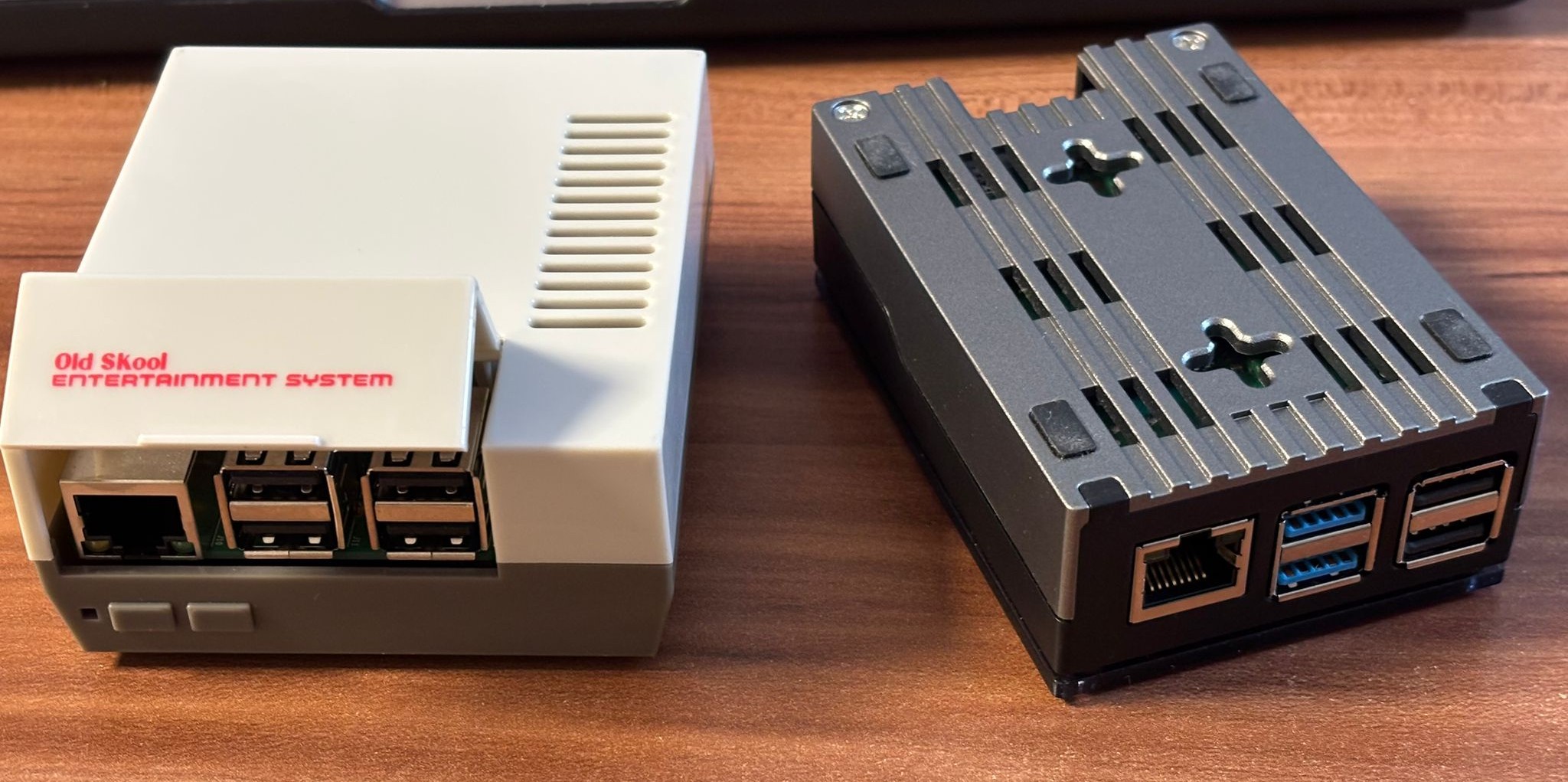 Meine beiden Raspberry Pis
Für ein zuverlässiges Backup nutze ich dieses Setup:
- Kartenleser: SanDisk MobileMate USB 3.0 *
- Backup-Karte: SanDisk High Endurance microSD * (hält deutlich mehr Schreibzyklen aus){:target=”_blank”}
So geht’s: Installation & Backup
Zuerst klonen wir das Repository direkt auf den Pi:
1
2
3
sudo apt update && sudo apt install git -y
git clone https://github.com/nwright-mcc/piclone_cmd.git
cd piclone_cmd
1. Ziel-Laufwerk finden
Steck deinen USB-Stick oder Kartenleser ein. Jetzt müssen wir herausfinden, welchen Namen das System dem Teil gegeben hat:
1
lsblk
Deine interne SD-Karte (von der du bootest) heißt fast immer mmcblk0. Das Ziel-Laufwerk am USB-Port wird meistens als sda oder sdb angezeigt.
WICHTIG: Schau dir die Größe an, um sicherzugehen. Wenn du die falsche Platte angibst, löscht das Tool gnadenlos alles auf diesem Laufwerk!
2. Den Klon starten
Jetzt wird das Backup auf das Ziel-Laufwerk geschrieben (wir nehmen hier im Beispiel an, dass dein Ziel /dev/sda ist):
1
sudo ./piclone_cmd /dev/sda
Das Tool erledigt nun den Rest: Es legt die Partitionen auf dem Ziel an, formatiert sie passend und schaufelt die Daten rüber. Je nachdem, wie voll deine SD-Karte ist, dauert das etwa 10 bis 30 Minuten.
Fazit
piclone_cmd ist ein Pflicht-Tool auf jedem Pi. Es ist simpel, braucht keine grafische Oberfläche und rettet dir im Ernstfall den Hintern. Einmal eingerichtet, hast du immer eine physische Kopie deiner SD-Karte parat, die du im Notfall nur umstecken musst.
Wenn dir die Grenzen des Pi irgendwann zu eng werden: Ich habe mein Smart Home auf einen Mini-PC mit Unraid umgezogen – und bereue nichts.