Günstige USB-Kamera am Elegoo Neptune 4 einrichten
USB-Webcam am Elegoo Neptune 4 einrichten – schwarzes Bild beheben mit dem richtigen Video-Port und YUYV-Modus in mjpg_streamer.
Ein 3D-Drucker ohne Kamera ist wie ein Server ohne Netzwerk: Man weiß nie genau, ob im Hintergrund gerade alles abbrennt oder fröhlich vor sich hin schnurrt.
Als mein Elegoo Neptune 4 Plus endlich lief, wollte ich natürlich sofort eine einfache, günstige No-Name USB-Webcam anschließen, um den Druckfortschritt bequem vom Schreibtisch (oder später übers Smart Home) zu überwachen.
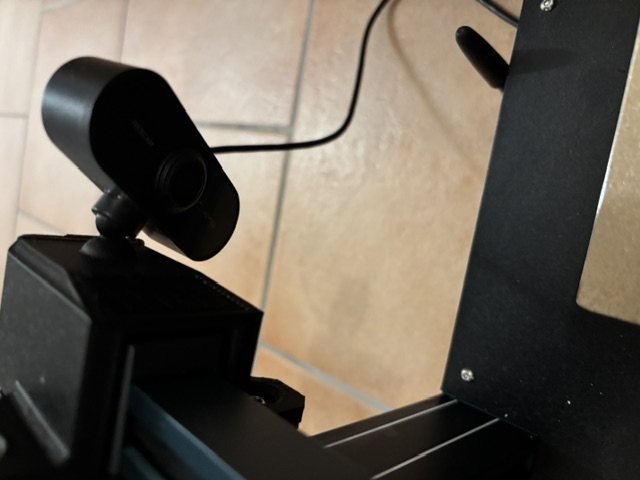 Meine günstige USB-Kamera am Neptune 4 Plus
Kamera in den USB-Port gesteckt, das Fluidd/Mainsail-Webinterface geöffnet und… das Bild bleibt schwarz. Wenn dir das auch so geht, liegt es meistens daran, dass der Standard-Dienst für die Kamera (webcamd) auf dem Neptune 4 nicht weiß, wo das Programm liegt, oder schlichtweg den falschen USB-Port abfragt. Nach einigem Suchen per SSH habe ich das Problem gelöst. Hier ist die Schritt-für-Schritt-Anleitung, wie du jede günstige Kamera zum Laufen bringt.
1. Den Standort des Streamers finden
Das Herzstück für das Kamerabild ist ein kleines Programm namens mjpg_streamer. Normalerweise liegt das unter Linux an einem Standard-Ort. Auf dem Neptune 4 Plus hat Elegoo das aber im Benutzerverzeichnis versteckt.
Wenn man sich per SSH (z.B. über Windows PowerShell oder PuTTY) auf dem Drucker einloggt, findet man es hier: /home/mks/mjpg-streamer/
2. Den richtigen Video-Port (Device) identifizieren
Wenn man eine Kamera ansteckt, probiert Klipper oft automatisch den Port /dev/video0 aus. Das führt bei günstigen USB-Kameras am Neptune oft zu der Fehlermeldung “video capture not supported”.
Die Lösung: Bei der Neptune-Serie ist der korrekte Port für den Videostream fast immer /dev/video4.
3. Der manuelle Testlauf (Proof of Concept)
Bevor wir jetzt wild in den Konfigurationsdateien herumschreiben, testen wir, ob die Kamera mit dem richtigen Port und einem “Allesfresser-Modus” (YUYV) überhaupt ein Bild liefert.
Logg dich per SSH auf dem Drucker ein und gebt diesen Befehl ein (alles in einer Zeile):
1
cd /home/mks/mjpg-streamer && LD_LIBRARY_PATH=. ./mjpg_streamer -i "input_uvc.so -d /dev/video4 -r 640x480 -f 10 -y" -o "output_http.so -w ./www"
Was machen diese Parameter?
-d /dev/video4: Sagt dem Streamer, dass er unseren herausgefundenen USB-Port nutzen soll.-y: Aktiviert den YUYV-Modus. Das ist der absolute Lebensretter für viele günstige No-Name-Cams, die das Standardformat nicht flüssig liefern.-f 10: Setzt die Framerate auf 10 Bilder pro Sekunde. Das reicht völlig zur Überwachung und schont die CPU des Druckers enorm.-r 640x480: Die Auflösung. Wenn eure Kamera mehr schafft (z.B.1280x720), könnt ihr das hier anpassen.
Wenn der Befehl ohne Abbruch durchläuft, kannst du in deinem Browser prüfen, ob das Bild da ist: http://[IP-ADRESSE-EURES-DRUCKERS]:8080/?action=stream
4. Die Konfiguration dauerhaft speichern
Damit wir diesen langen Befehl nicht nach jedem Neustart des Druckers neu eintippen müssen, machen wir das Ganze jetzt persistent.
- Öffne dein Fluidd-Dashboard im Browser.
- Geh links auf den Reiter Konfiguration (
{...}). - Such und öffne die Datei
webcam.txt. - Pass die Parameter so an, dass sie unserem erfolgreichen Testlauf entsprechen:
1
2
camera="usb"
camera_usb_options="-d /dev/video4 -r 640x480 -f 15 -y"
(Tipp: Ich habe die Framerate hier auf 15 erhöht, testet einfach, was euer Drucker und eure Kamera gut verkraften).
Speicher die Datei oben rechts ab.
5. Den Dienst neu starten
Damit der Drucker die geänderte webcam.txt auch einliest, müssen wir den Kamera-Dienst einmal neu starten.
Geh zurück in dein SSH-Terminal und tipp:
1
sudo systemctl restart webcamd
(Falls du nach einem Passwort gefragt wirst: Das Standard-Passwort bei Elegoo lautet makerbase).
Das Ergebnis
Fertig! Der “Neptune-Watcher” läuft. Das Bild ist nun stabil im Netzwerk erreichbar und wird direkt auf der Startseite im Fluidd-Dashboard angezeigt. Nie wieder blind drucken!
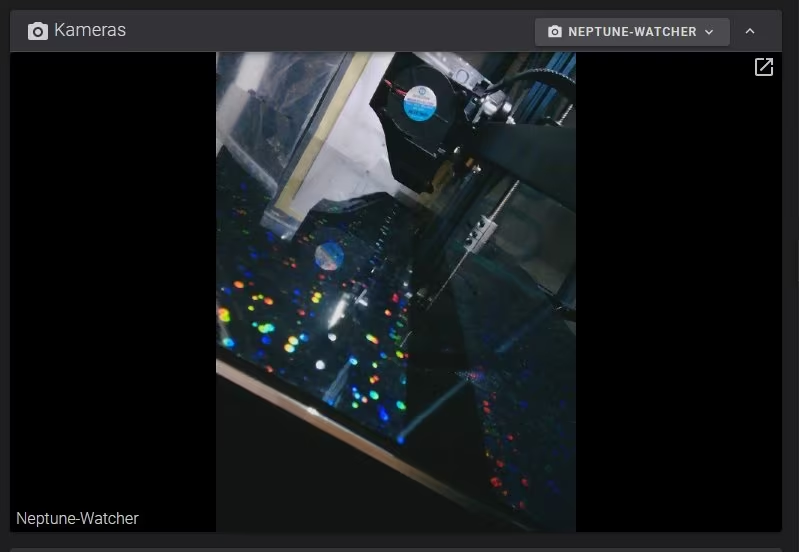 Die No-Name Kamera liefert jetzt ein sauberes Bild direkt in Fluidd.